
Kurulum Sihirbazı
Pano başlatıldıktan sonra tarayıcınızı açın ve şu adrese gidin:
http://<sunucu-ip-adresiniz>/Adres, Pano'yu nasıl kurduğunuza bağlıdır: tek komutla kurulum ve Docker 8088 portunu kullanır (
http://<sunucu-ip-adresiniz>:8088/), elle çalıştırılan.jarise 80 portunu. Bu portun açık olduğundan ve başka bir uygulama tarafından kullanılmadığından emin olun.
--mariadbveya Docker Compose ile mi kurdunuz? Veritabanı adımı önceden doldurulmuştur; şifreyi korumak için şifre alanını boş bırakın.
IMPORTANT
Cloudflare mi kullanıyorsunuz? Pano varsayılan olarak 80 numaralı portta düz HTTP servis eder; bu nedenle Cloudflare'de SSL/TLS modu: Flexible olarak ayarlanmalıdır — aksi takdirde alan adınızı açtığınızda yönlendirme döngüleri veya 521/525 hataları alırsınız. Devam etmeden önce ayrıntılı Cloudflare rehberini → okuyun.
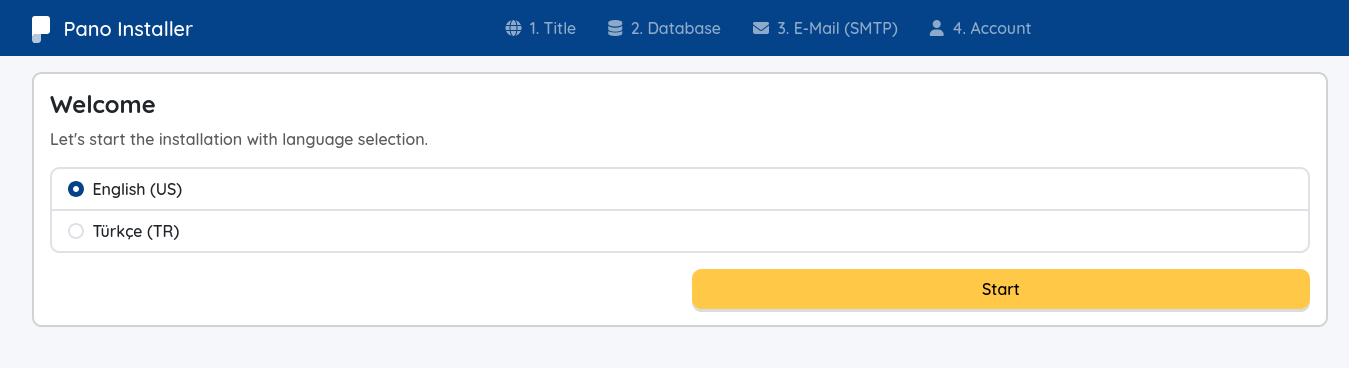
Ekranda sizi beş basit adımdan geçiren Kurulum Sihirbazı görünecektir:
Dil Seçimi ve Kullanım Şekli
Tercih ettiğiniz dili seçin; ardından aynı ekranda "Pano'yu nasıl kullanacaksınız?" sorusunu yanıtlayın:- Web sitesi — yalnızca herkese açık bir web sitesi (klasik Pano deneyimi).
- Sunucu yönetimi — yalnızca Minecraft sunucu yönetimi: asıl ürün paneldir, Yazılar, Talepler ve Görünüm (temalar) kapatılır ve herkese açık sayfalar
/paneladresine yönlendirilir. - Her ikisi — web sitesi + sunucu yönetimi. Önerilen seçenektir ve hazır olarak seçili gelir.
Bu seçim kalıcı değildir — daha sonra Panel → Ayarlar → Platform → Tercihler bölümünden değiştirebilirsiniz. Seçiminiz
config.confdosyasındausage-modeanahtarı olarak saklanır.
(Devam ederek, Pano'nun Kullanım Koşullarını ve Gizlilik Politikasını kabul etmiş sayılırsınız.)Web Sitesi Ayarları
Site adı, URL gibi web sitesi bilgilerini girin.
Sunucu yönetimi modunda bu adım site adı yerine bir panel adı ister ve açıklama alanını gizler.Veritabanı Ayarları
MySQL veya MariaDB bilgilerinizi girin.
Varsayılan tablo ön eki:pano_(isterseniz değiştirebilirsiniz).Portable DB Seçeneği: Windows (x64 veya ARM64) sistemlerde, Portable Database kullanma seçeneğini göreceksiniz. Bunu seçmek, Pano'nun sizin için otomatik olarak taşınabilir bir MariaDB örneği indirmesine, yapılandırmasına ve yönetmesine neden olacaktır.
SMTP Ayarları (Opsiyonel)
E-posta gönderimi için SMTP ayarlarını yapabilirsiniz.
Bu adım isteğe bağlıdır ve atlamak isterseniz endişelenmeyin!
Daha sonra Panel → Ayarlar → Platform bölümünden SMTP ayarlarını yeniden etkinleştirebilir veya güncelleyebilirsiniz.
(Ancak yapılandırılmazsa “şifremi unuttum” gibi bazı özellikler çalışmayabilir.)
E-posta sunucunuz yok mu? Burada Pano Mail'i seçin: Pano hesabınızla giriş yapın, e-posta ayar gerekmeden, ücretsiz ve hemen çalışır. Bkz. Pano Mail.Hesap Bağlama ve Yönetici Oluşturma
- Zaten bir Pano Hesabınız varsa, Bağlan (Connect) düğmesine tıklayarak hesabınızı bağlayabilirsiniz — e-posta ve kullanıcı adınız otomatik doldurulur.
- Eğer hesabınız yoksa, yeni bir yönetici (admin) hesabı oluşturun.
(Şifrenizi unutmayın, panele giriş için gereklidir.) - Hesap bağlıysa Ücretsiz Pano Backup ile günlük yedek al kutusunu işaretleyerek ilk günden günlük yedek alabilirsiniz. Bkz. Yedekler.
Başka bir Pano'dan mı taşınıyorsunuz? Sihirbazdaki Transfer Et düğmesi Yedek dosyasından geri yükle seçeneğini sunar: bir
.panoarcdosyası seçin, Pano o siteyi geri yükler. Bkz. Yedekler.
Kurulumu tamamlamak için Tamamla (Finish) butonuna basın.
Pano kurulumu sonlandıracak ve otomatik olarak yeni yönetici panelinize yönlendirecektir.
Artık yazılar oluşturabilir, Minecraft sunucunuzu bağlayabilir, eklentiler kurabilir, temalar değiştirebilir ve çok daha fazlasını yapabilirsiniz!
Minecraft Sunucunuzu Bağlama (Opsiyonel)
Oyun entegrasyonlarını etkinleştirmek ve Minecraft sunucunuzu Pano'ya bağlamak için Pano MC Eklentisini kurmanız gerekir.
Pano MC Eklentisi Nedir?
Pano MC Eklentisi, Minecraft sunucunuz ile Pano arasında bir köprü görevi görür ve şunları sağlar:
- Güvenli WebSocket iletişimi (RSA + AES-256 şifreleme)
- Gerçek zamanlı oyuncu verisi senkronizasyonu
- Otomatik eklenti tespit ve entegrasyon (AuthMe, izinler, vb.)
- Oyun içinden web'e iletişim için etkinlik sistemi
Kurulum Adımları
Eklentiyi İndirin
- Pano MC Eklentisi Releases sayfasını ziyaret edin
- Sunucu platformunuza uygun JAR dosyasını indirin:
pano-spigot-<sürüm>.jar— Spigot/Paper/Folia içinpano-bungeecord-<sürüm>.jar— Bungeecord içinpano-velocity-<sürüm>.jar— Velocity içinpano-fabric-<sürüm>.jar— Fabric için (mods/klasörüne konur)
Eklentiyi Kurun
- İndirdiğiniz JAR dosyasını sunucunuzun
plugins/klasörüne yerleştirin - Minecraft sunucunuzu yeniden başlatın
- İndirdiğiniz JAR dosyasını sunucunuzun
Pano'ya Bağlanın
- Yeniden başlatma sonrası Pano Yönetici Panelinizi açın
- Üst çubuktaki sunucu seçiciyi açın
- Yanındaki + butonuna tıklayarak yeni sunucu ekleyin
- Açılan bağlantı modalında adım adım talimatları göreceksiniz
- Modal'da gösterilen adımları takip ederek Minecraft sunucunuzu bağlayın
- Eklenti otomatik olarak güvenli şifreli bağlantı kuracaktır
Bağlantıyı Doğrulayın
- Bağlandıktan sonra sunucunuz sunucu seçicinin listesinde görünecektir
- Sunucu durumunu (çevrimiçi/çevrimdışı), oyuncu sayısını ve diğer bilgileri görebilirsiniz
- Bağlantı artık aktif ve entegrasyonlar için hazır
Not: Tek bir Pano örneğine birden fazla Minecraft sunucusu bağlayabilirsiniz.
Desteklenen platformlar: Spigot, Paper, Folia, Purpur, Bungeecord, Velocity ve Fabric.
Sırada Ne Var?
Sunucunuz bağlandıktan sonra şunları yapabilirsiniz:
- Oyun entegrasyonlarını etkinleştirin (AuthMeReloaded gibi)
- Gerçek zamanlı oyuncu istatistiklerini görüntüleyin
- Oyuncuları web panelinden yönetin
- Oyun içi etkinlikleri web sitenizle senkronize edin